
آموزش نصب و استفاده از دور دسک
•
2 دقیقه مطالعه
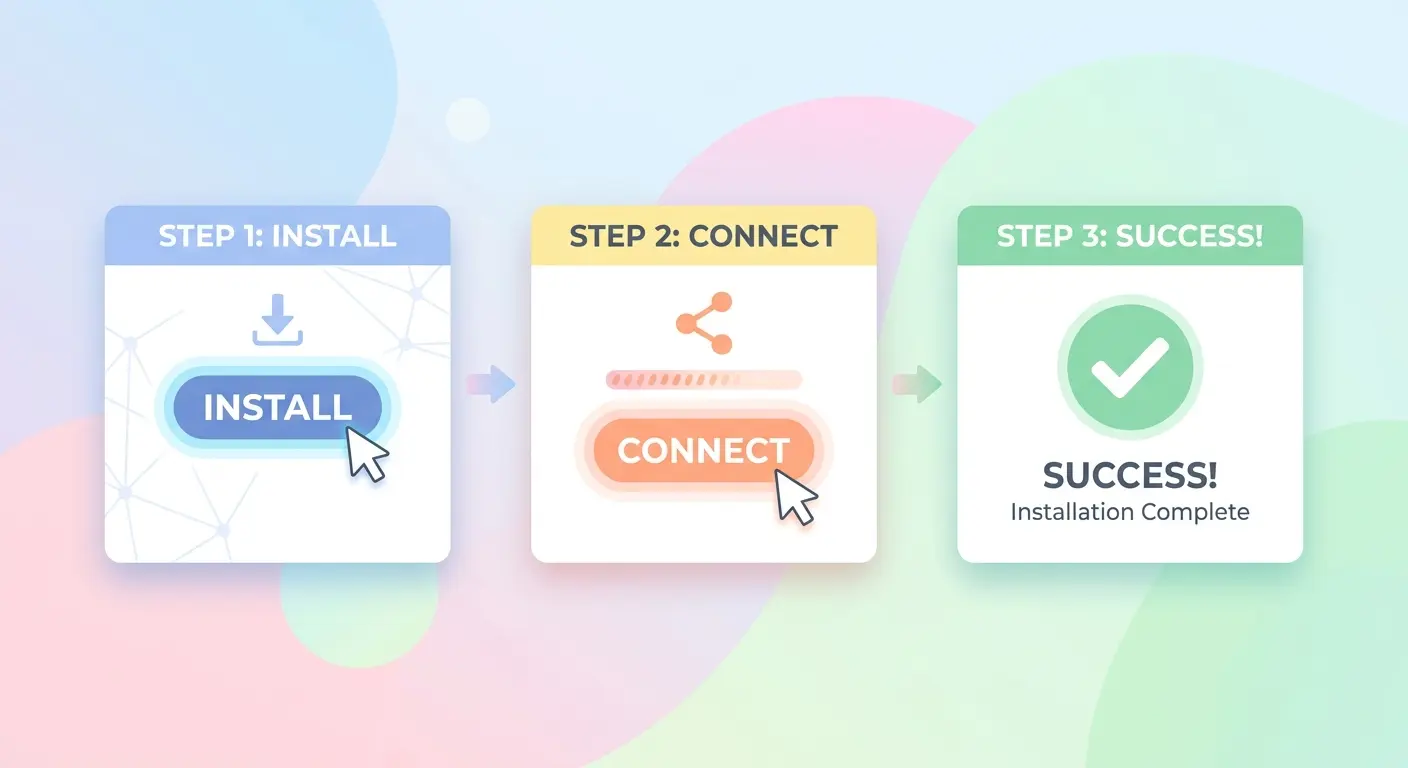
تا حالا پیش آمده که بخواهید از یک راه حل ساده و رایگان برای اتصال به کامپیوتر خانه یا محل کارتان استفاده کنید، اما رابط کاربری پیچیده یا راهنمای ناقص، شما را از این کار منصرف کرده باشد؟ در این آموزش قدمبهقدم و تصویری، یاد میگیرید که چطور در کمتر از ۵ دقیقه، دور دسک را نصب کنید و اولین اتصال ریموت خود را تجربه نمایید.
مرحله ۱: دانلود
به صفحه رسمی دانلود دور دسک بروید و نسخه مناسب ویندوز خود را دریافت کنید. حجم فایل بسیار کم (حدود ۳۵ مگابایت) است و بدون هیچ پیشنیاز خاصی اجرا میشود.
مرحله ۲: اجرا و نصب (۳ مرحله ساده)
- برای ویندوز: فایل دانلود شده را اجرا کنید. برنامه به صورت Portable نیز قابل استفاده است، اما نصب دائمی آن توصیه میشود. مراحل نصب استاندارد ویندوز را "Next" کرده و finish کنید.
- توجه: در اولین اجرا، فایروال ویندوز ممکن است اجازه دسترسی بخواهد که باید با آن موافقت کنید.
مرحله ۳: اتصال به دستگاه دیگر
پس از نصب، صفحه اصلی دور دسک را میبینید.
- بخش "دستگاه شما": یک شناسه (ID) و رمز عبور یکبار مصرف به دستگاه شما اختصاص داده شده. این اطلاعات را برای شخصی که میخواهد به شما وصل شود بفرستید.
- بخش "اتصال به دستگاه دیگر": شناسه دستگاه مقصد را در این کادر وارد کرده و روی "اتصال" کلیک کنید. سپس از شما رمز عبور آن دستگاه خواسته میشود.
نکته طلایی: تنظیمات امنیتی
قبل از شروع کار جدی، به بخش تنظیمات بروید:
- تنظیم رمز دائمی: یک رمز عبور قوی برای خودتان تنظیم کنید تا هر بار مجبور نباشید از رمز یکبار مصرف استفاده کنید.
- فعالسازی احراز هویت دو مرحلهای (2FA): برای افزایش امنیت حتماً این گزینه را فعال کنید.
تمام! به همین سادگی شما به یک کاربر حرفهای دور دسک تبدیل شدید و میتوانید از تمام مزایای آن مثل انتقال فایل با درگ اند دراپ و چت همزمان استفاده کنید.